Como trabalhar com o Pine Editor
Pine Editor é a principal ferramenta para trabalhar com o Pine Script®. Com ele, você pode criar, editar e testar suas estratégias de negociação, indicadores e bibliotecas.
Para abri-lo, clique no ícone "Pine" na barra de ferramentas à direita.
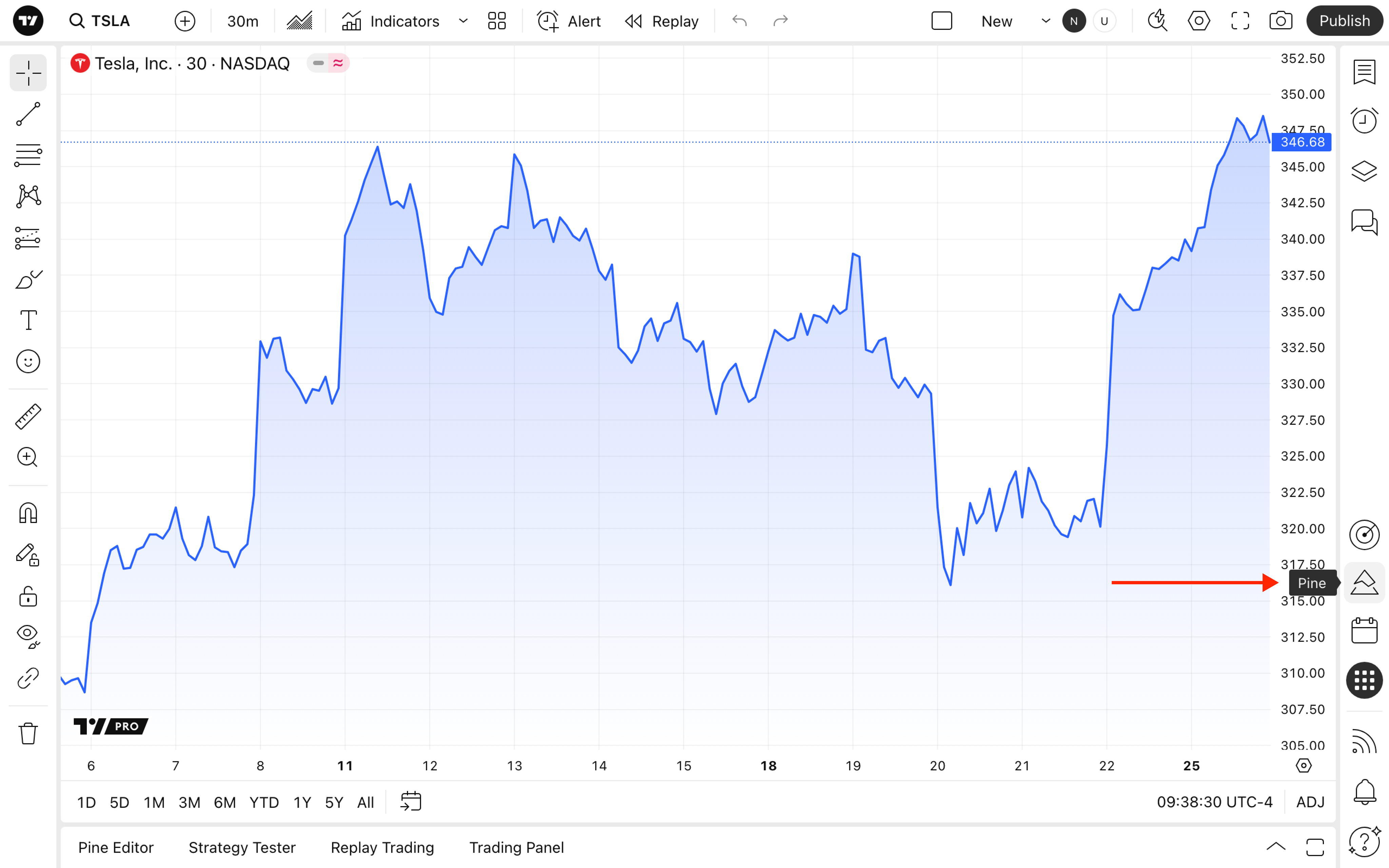
O editor salva automaticamente seu estado. Se você fechá-lo, todos os scripts abertos e alterações não salvas serão restaurados na próxima vez que você iniciar o editor.
Modos de exibição
Por padrão, o Pine Editor abre como um painel flutuante. Você pode movê-lo pela tela e redimensioná-lo para que ele não bloqueie elementos importantes do gráfico.
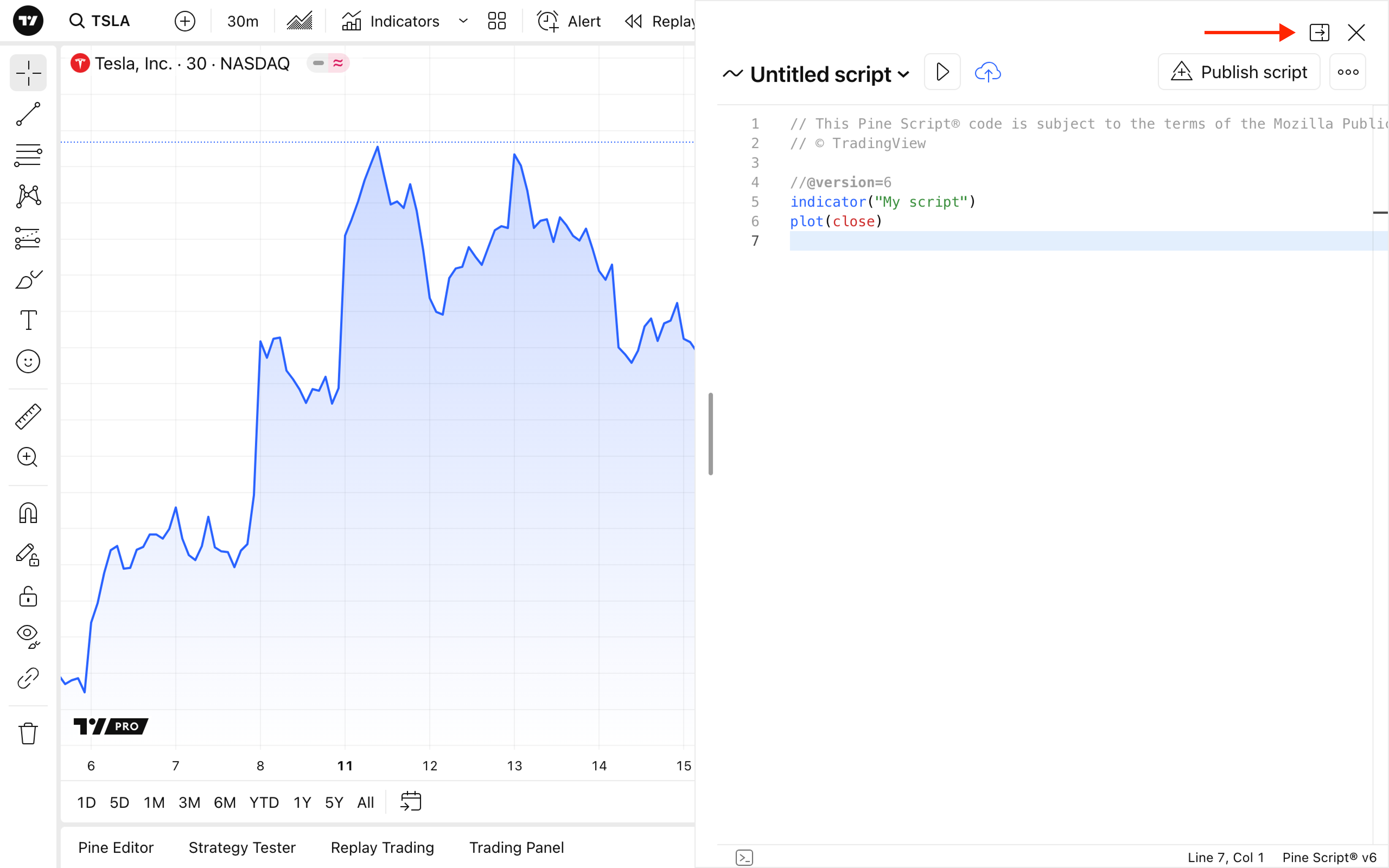
Outros modos:
- Modo acoplado: Clique no ícone para acoplar o editor ao lado direito do gráfico. Este modo fornece um layout vertical, permitindo que você edite o código enquanto visualiza simultaneamente o gráfico, o relatório da estratégia ou outras abas, como o Provador de Estratégias e o Replay de Negociação.
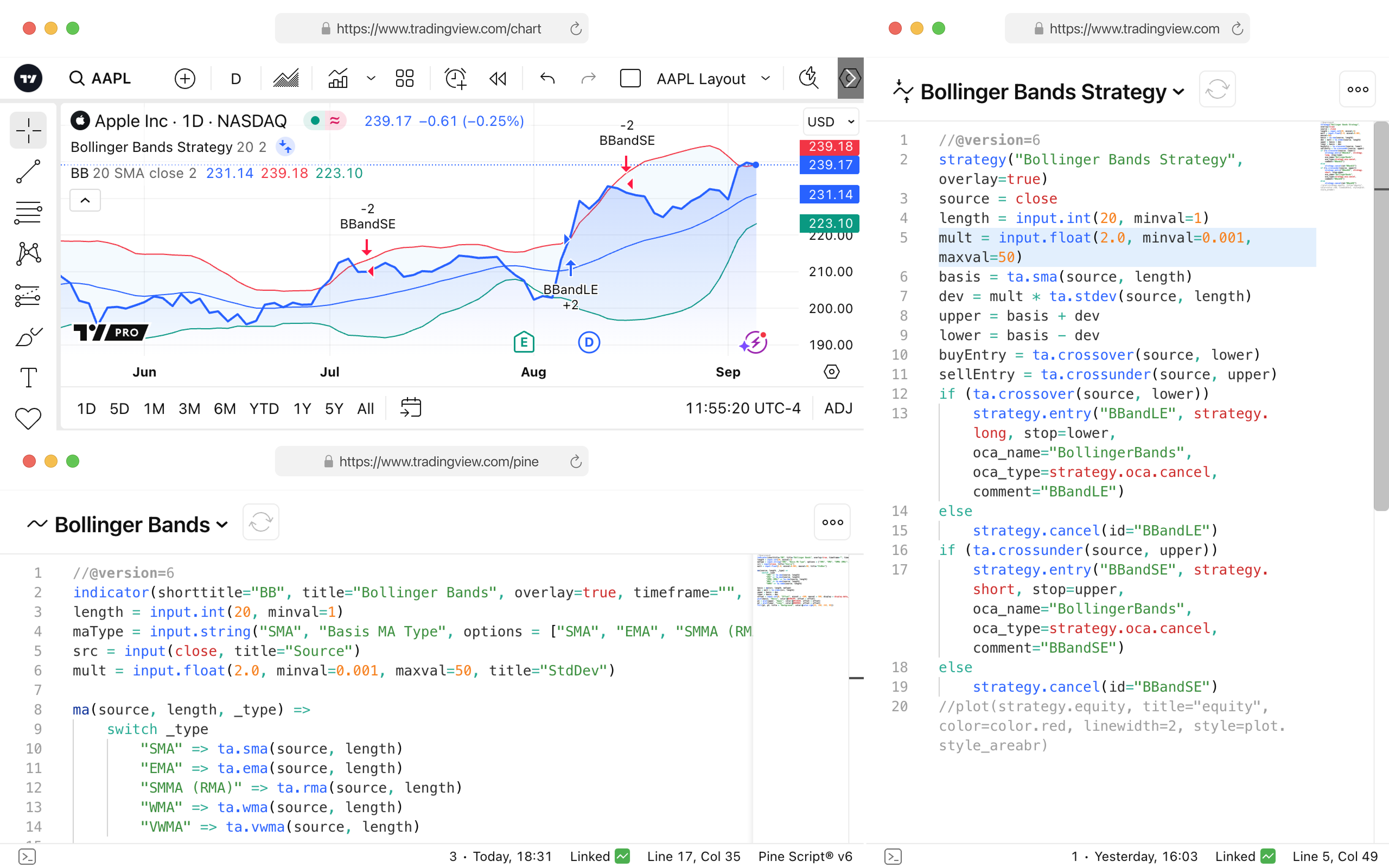
- Janela separada do navegador: Use o modo de destaque para abrir o Pine Editor em uma nova janela ou aba e posicioná-lo ao lado do gráfico conforme necessário.
Configurações da área de trabalho
Mantenha suas linhas de código concisas. Use o guia cinza vertical à direita e fique atento à rolagem horizontal para garantir a legibilidade em todos os tamanhos de tela.
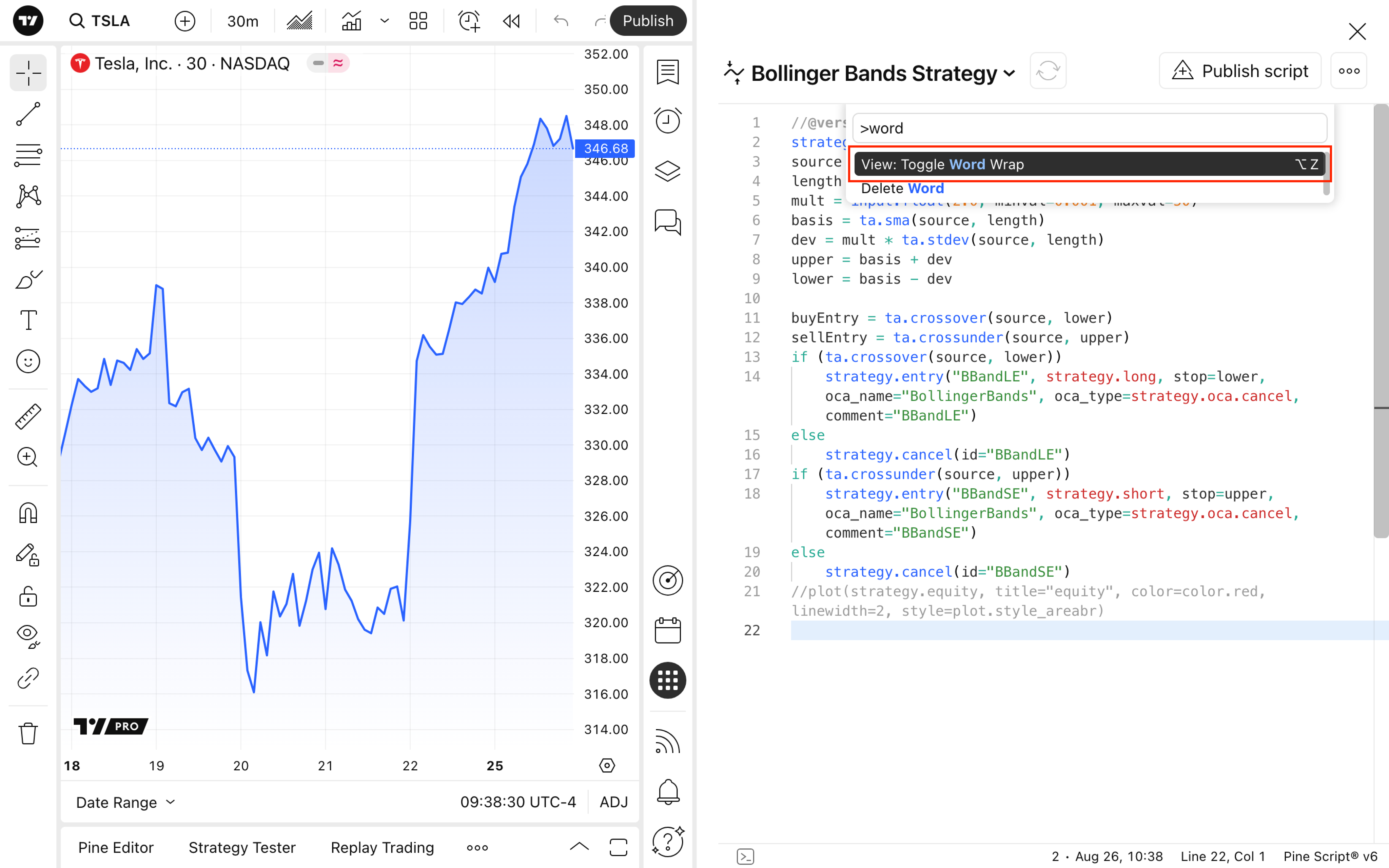
Para habilitá-la:
- Pressione F1 para abrir a Paleta de Comandos
- Digite "Quebra de linha" e selecione o comando
Ou você pode pressionar Alt + Z para Windows ou Option + Z para macOS.
Tamanho da fonte
Para alterar o tamanho da fonte:
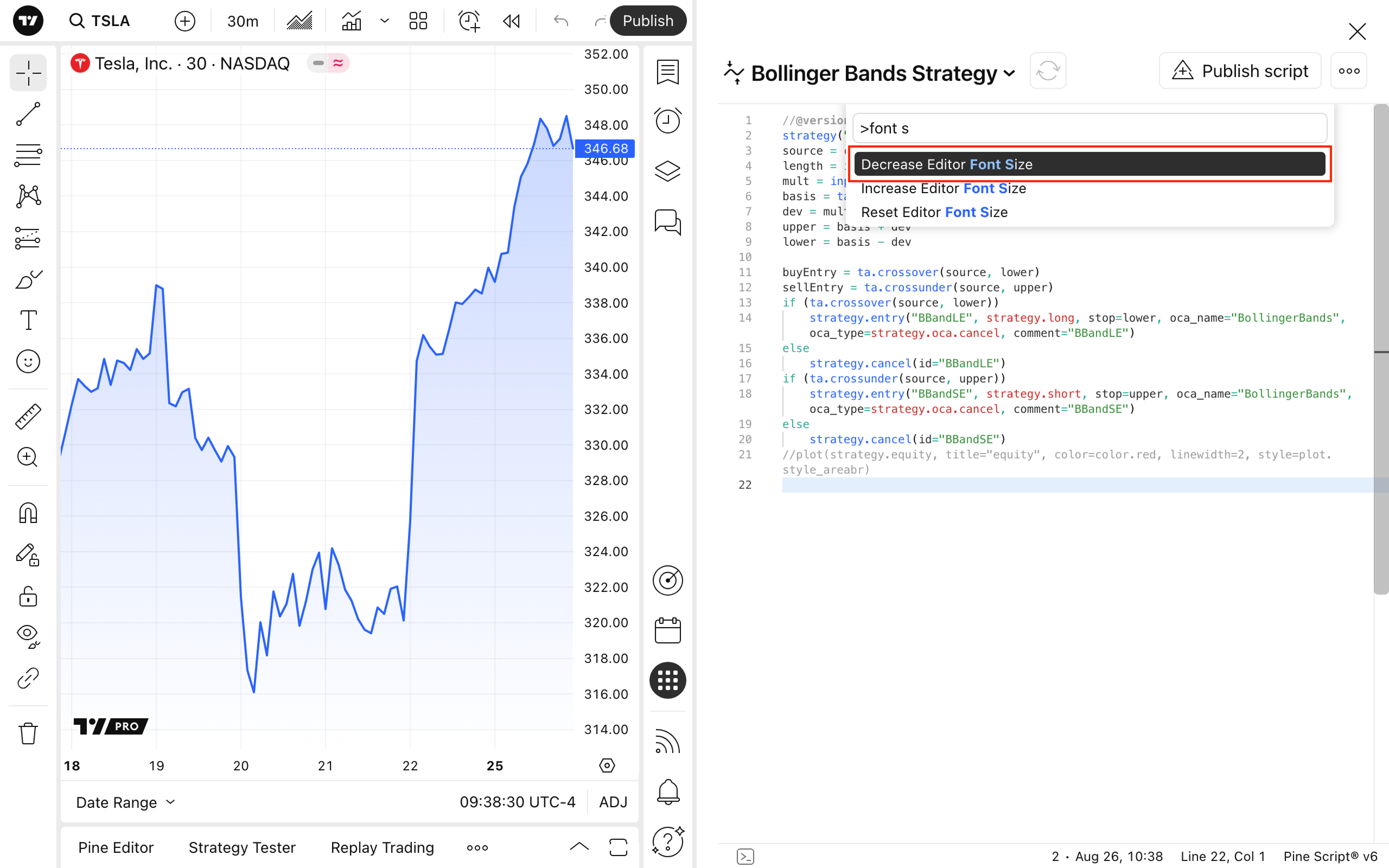
- Pressione F1 para abrir a Paleta de Comandos
- Digite “Font Size” e selecione a opção necessária: Aumentar o Tamanho da Fonte do Editor, Diminuir o Tamanho da Fonte do Editor ou Redefinir o Tamanho da Fonte do Editor
Ferramentas e recursos
Ações de script
- Adicionar ao gráfico: Aplique o script atual ao seu gráfico para testes ou visualização
- Publicar script: Compartilhe seu script com a comunidade
Trabalhando com arquivos
Clique no nome do script para:
- Salvar script
- Fazer uma cópia
- Renomear
- Acessar o Histórico de versões
- Criar novo indicador, estratégia ou biblioteca
- Abrir script
- Escolher scripts usados recentemente
Ferramentas adicionais
No menu de três pontos, você pode encontrar:
Configurações do editor
- Sugestões ao digitar: Habilitar o preenchimento automático enquanto você digita
- Minimapa: Visão geral do código para navegação rápida
- Guia de comprimento da linha: Uma linha vertical para controlar o comprimento da linha
- Dicas de inlay para importações: Mostrar aliases de importação e dicas de status de carregamento
- Decorações Diff: Exibir alterações não seguras
Você pode Redefinir para o padrão para restaurar as configurações padrão ou pressionar OK para aplicar as alterações.
Abrir editor
- Nova janela: Abrir o editor em uma janela separada do navegador
- Nova aba: Abrir o editor em uma nova aba do navegador
Ferramentas do desenvolvedor
- Modo Profiler: Modo de perfil para análise de desempenho
- Logs do Pine: Ver logs de execução
Outros recursos
- Notas de lançamento: Acessar uma lista de atualizações e alterações
- Ajuda: Acessar documentação e recursos externos
Leia também: