Como configurar seus Supergráficos
As configurações do gráfico ajudam você a ajustar seus gráficos para que correspondam ao seu estilo de negociação. Com as configurações, você pode ajustar a aparência, o tipo, os elementos visuais, a escala de preços e muito mais para criar a configuração perfeita.
Este guia ajudará você a entender melhor cada uma das configurações do gráfico. Além disso, examinaremos quatro tipos de escala de preços e suas diferenças.
CONTEÚDO:
- Como acessar as configurações dos Supergráficos
- Símbolo
- Linha de status
- Escalas e linhas
- Tela
- Negociação
- Alertas
- Eventos
- Mais configurações da escala de preços
- Modelo
Como acessar as configurações dos Supergráficos
Para acessar as configurações do gráfico, encontre o botão de engrenagem na barra de ferramentas superior ou na parte inferior do gráfico. Você também pode clicar duas vezes na linha de preço ou nas barras para acessar a janela de configurações.
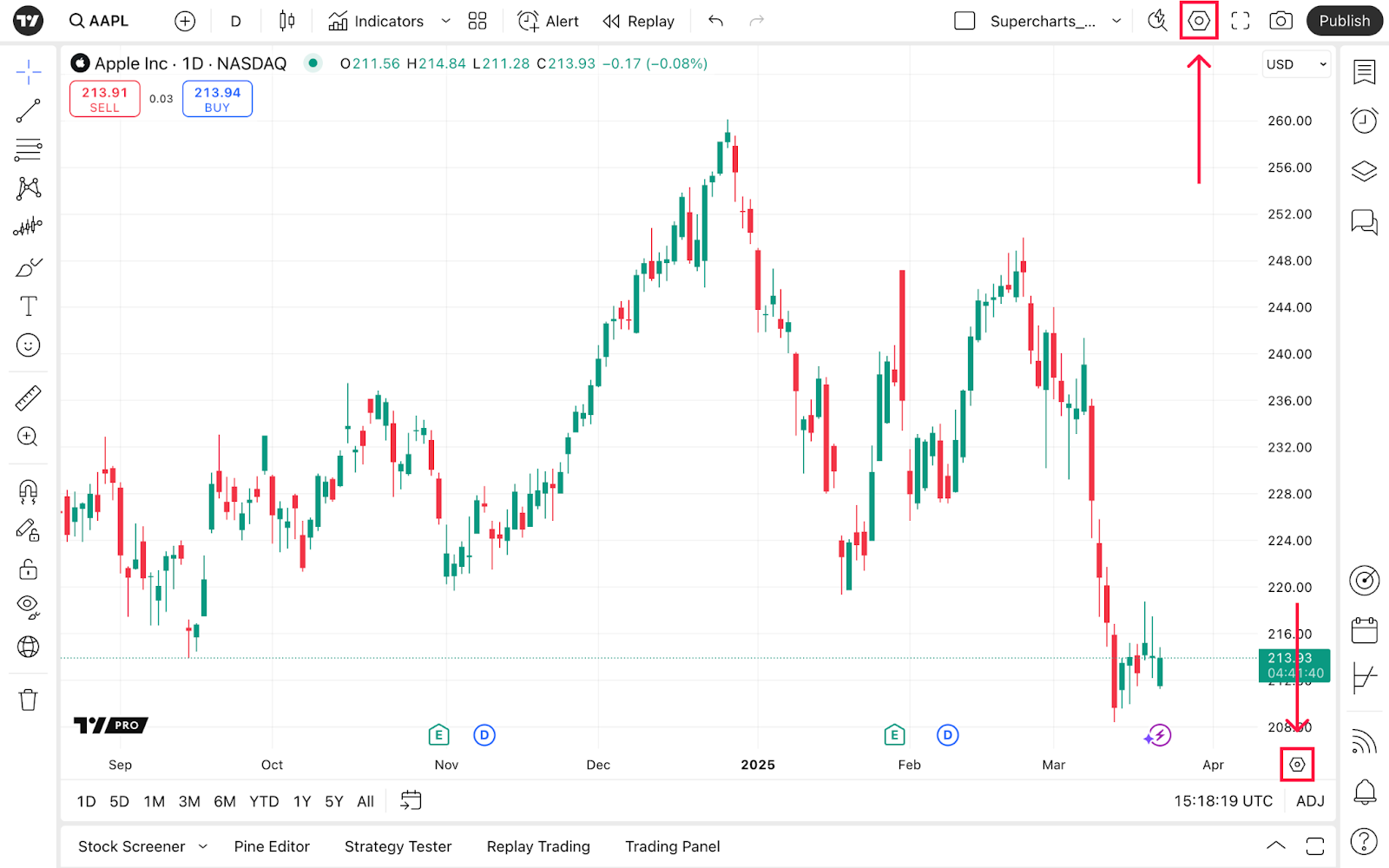
Vamos dar uma olhada no que você pode personalizar aqui.
Símbolo
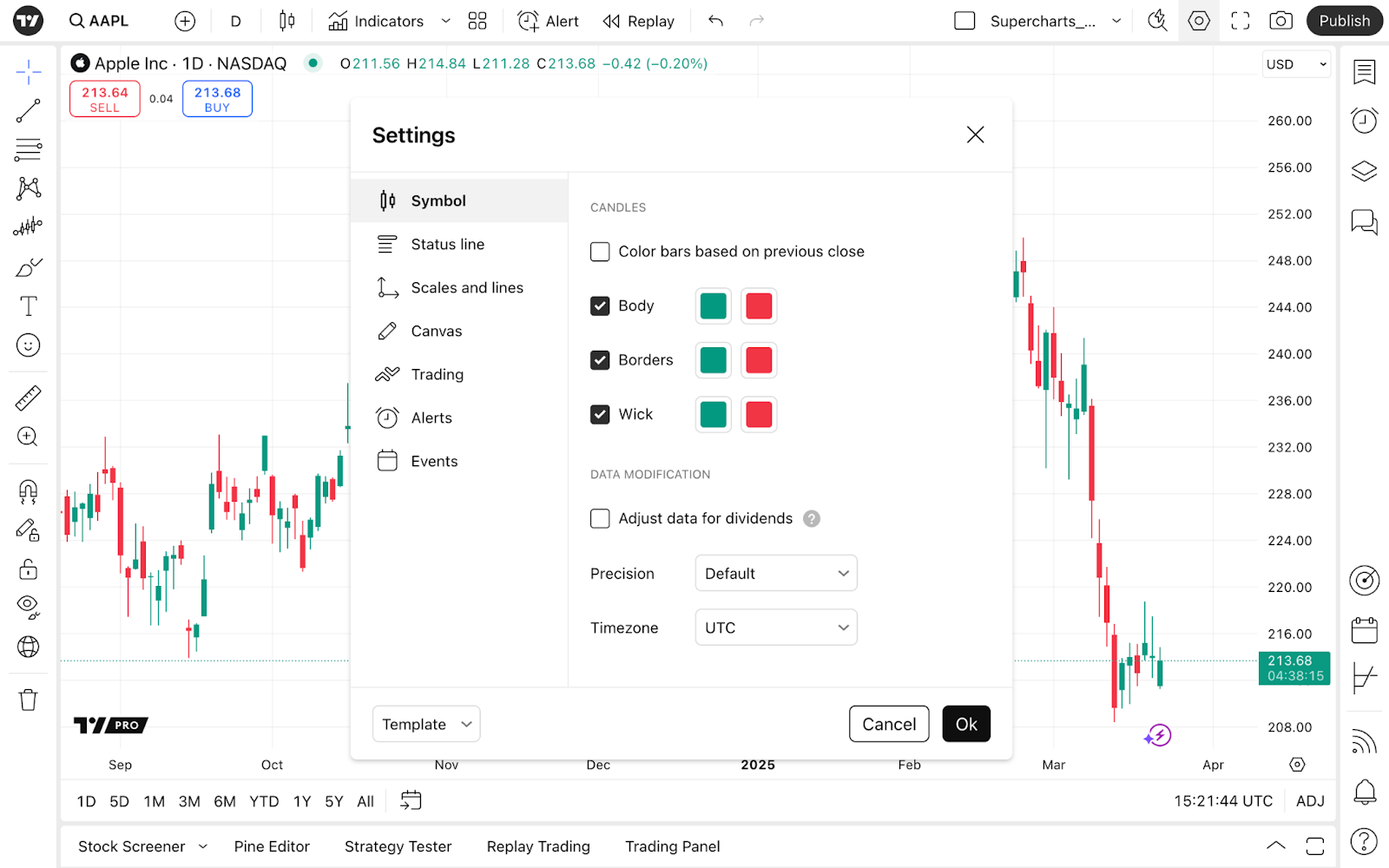
Este menu se ajusta automaticamente ao tipo de gráfico que você está usando e lista as configurações específicas de cada tipo. Geralmente, aqui você pode escolher a aparência do seu gráfico — ajustar cores, opacidade, largura e outros parâmetros.
Em seguida, há a seção de modificação de Dados, onde você pode gerenciar as informações que visualiza.
- Para ações e fundos, selecione uma sessão (escolha horários regulares ou estendidos)
- Para futuros, ajuste os dados para mudanças de contrato (permite o ajuste retroativo em futuros contínuos para remover o gap de preço)
- Para dividendos, ajuste os dados se desejar gráficos mais precisos que levem em conta a distribuição de dividendos de uma empresa, pois isso pode impactar significativamente a perspectiva do gráfico.
- Para precisão, escolha o formato de preço a ser exibido na escala de preços e nos valores próximos à linha de status do símbolo.
- Para o fuso horário, ajuste e selecione o horário desejado. Você pode definir um fuso horário específico ou escolher "Bolsa" para que o gráfico mude automaticamente para o horário desta bolsa.
Linha de status
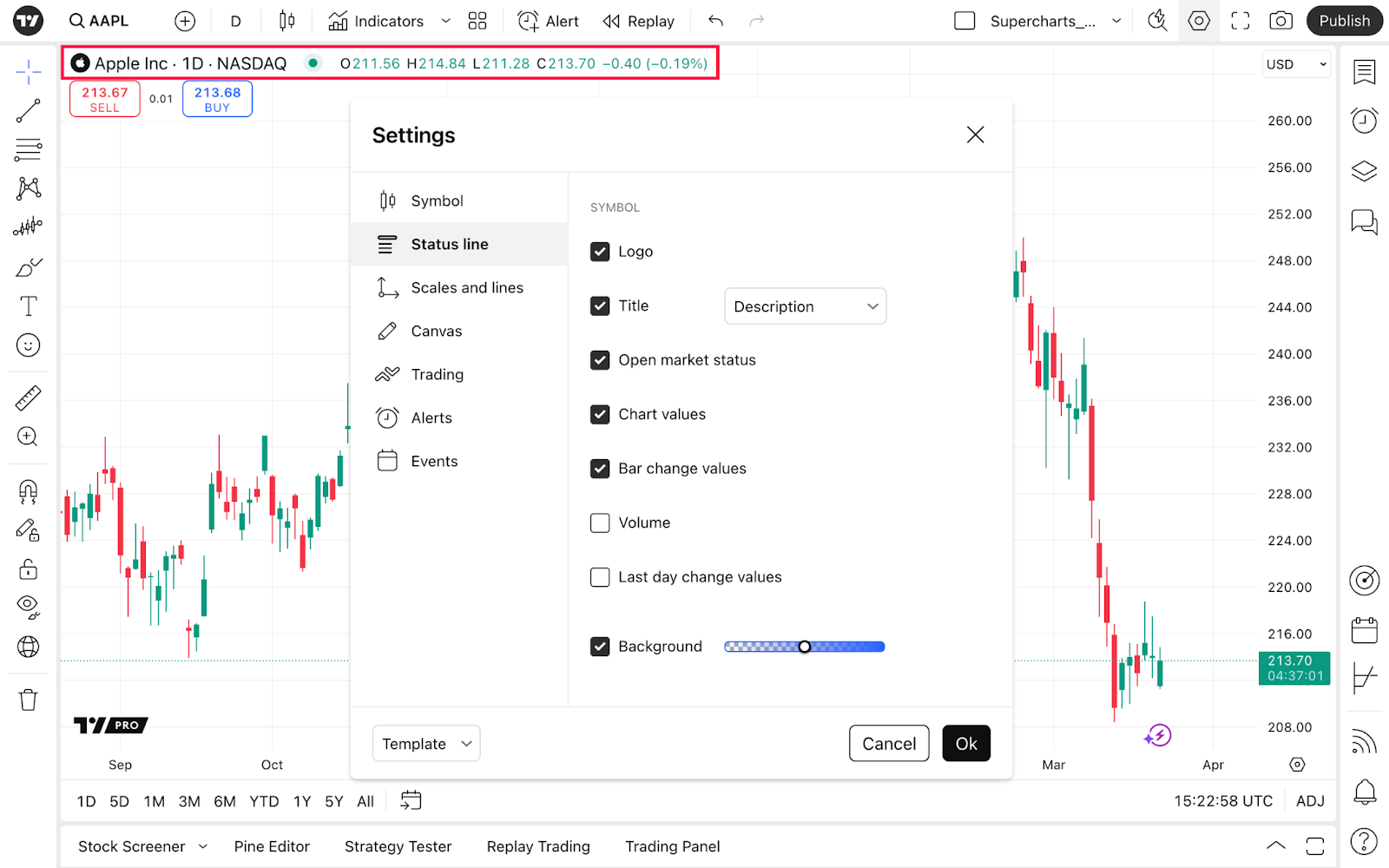
Aqui, você pode definir as informações a serem exibidas ao lado do ticker do símbolo — logo, título, valores do gráfico e muito mais. Tente ligar/desligar cada um deles para ver os resultados.
Escalas e linhas
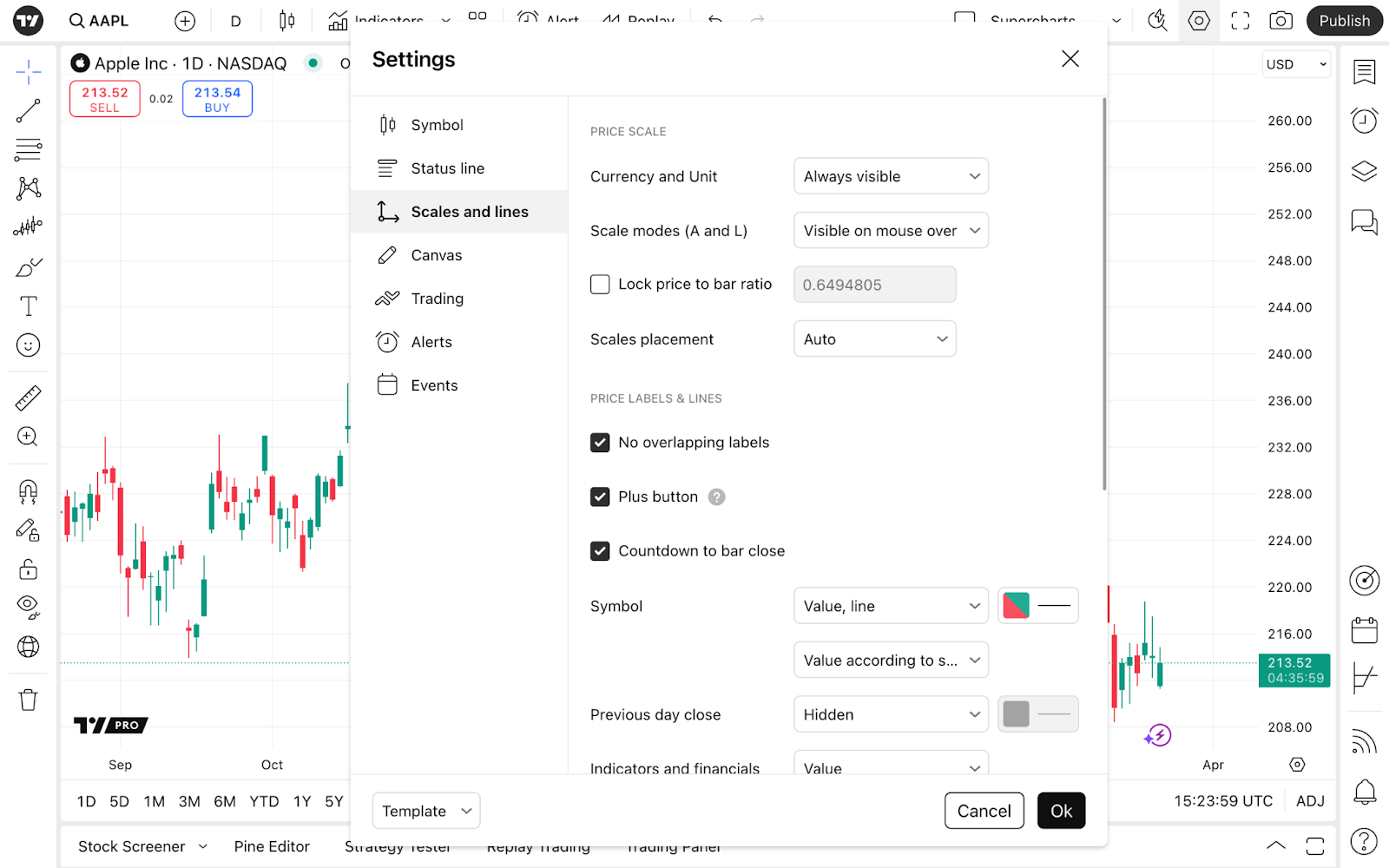
Aqui, você pode escolher quais rótulos e valores serão exibidos nas escalas de preço e tempo. Existem três seções principais.
- Escala de preço. Configure a visibilidade da moeda e da unidade, o modo de escalas, o bloqueio da proporção preço/barra e a posição das escalas.
- Rótulos e linhas de preço. Configure a sobreposição de rótulos, o botão de preço para criar alertas, a contagem regressiva para o fechamento da barra, bem como os valores dos símbolos, máximas/mínimas e outros formatos de valores, visibilidade e cores.
- Escala de tempo. Esta seção permite exibir dias da semana, escolher o formato de data e horas e também fixar o gráfico à esquerda ao alterar os intervalos.
Tela
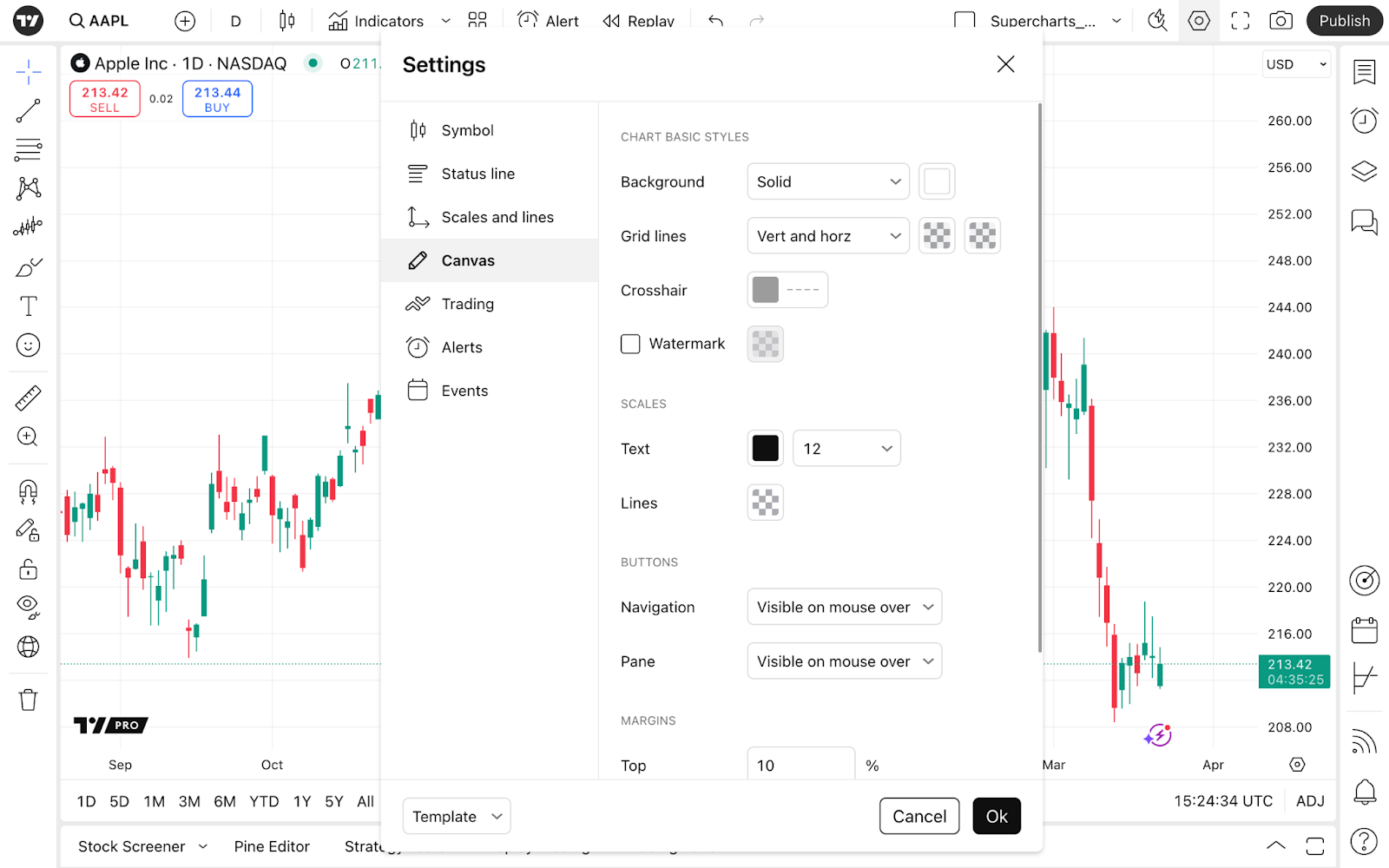
Nesta aba, você pode adicionar estilo ao seu gráfico. Para facilitar o uso, ela é dividida em quatro seções.
Estilos básicos do gráfico
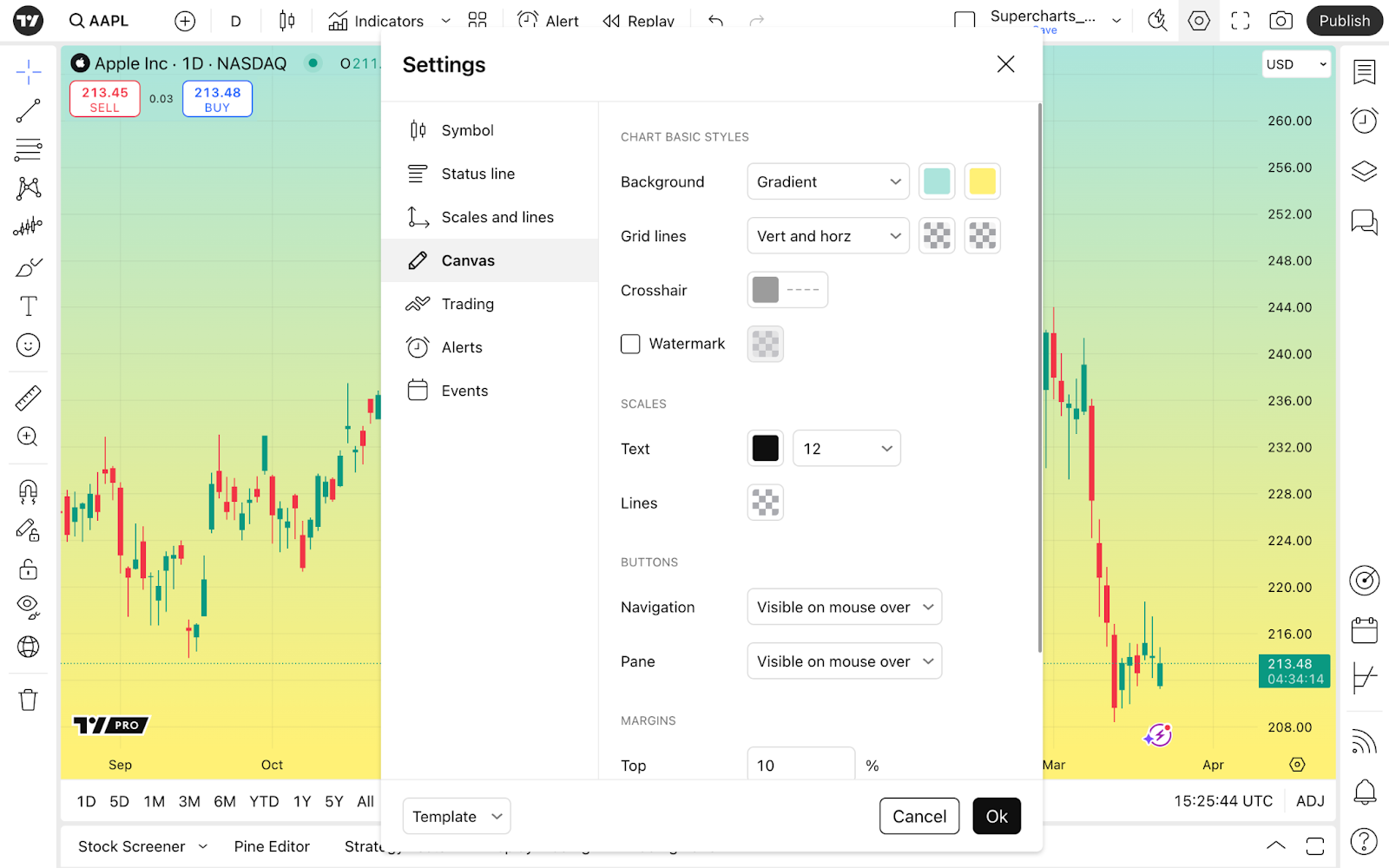
Aqui, escolha a cor de fundo e defina-a como sólida ou gradiente.
Você também pode escolher quais linhas de grade deseja ver: apenas verticais, apenas horizontais, verticais e horizontais juntas, ou nenhuma. Escolha suas cores e opacidade para mais personalização.
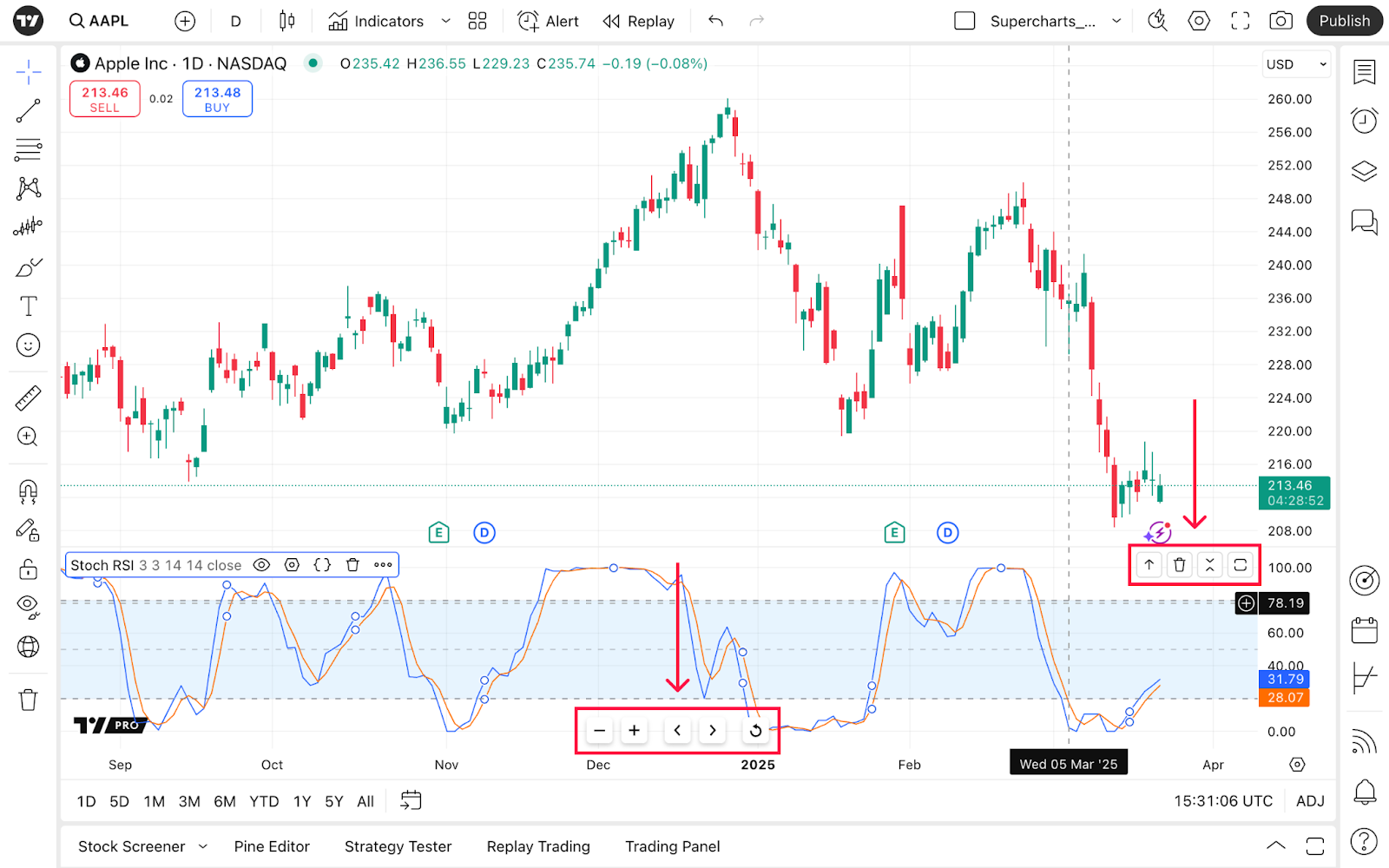
Se você escolher um indicador, a configuração do Separador de painel aparecerá. Separador de painel — é a linha entre a parte de preço do gráfico e os indicadores. Você também pode definir as cores e a opacidade desta linha.
Para a Mira, que segue o seu cursor, você pode definir sua cor e opacidade, bem como a espessura e o estilo de sua preferência.
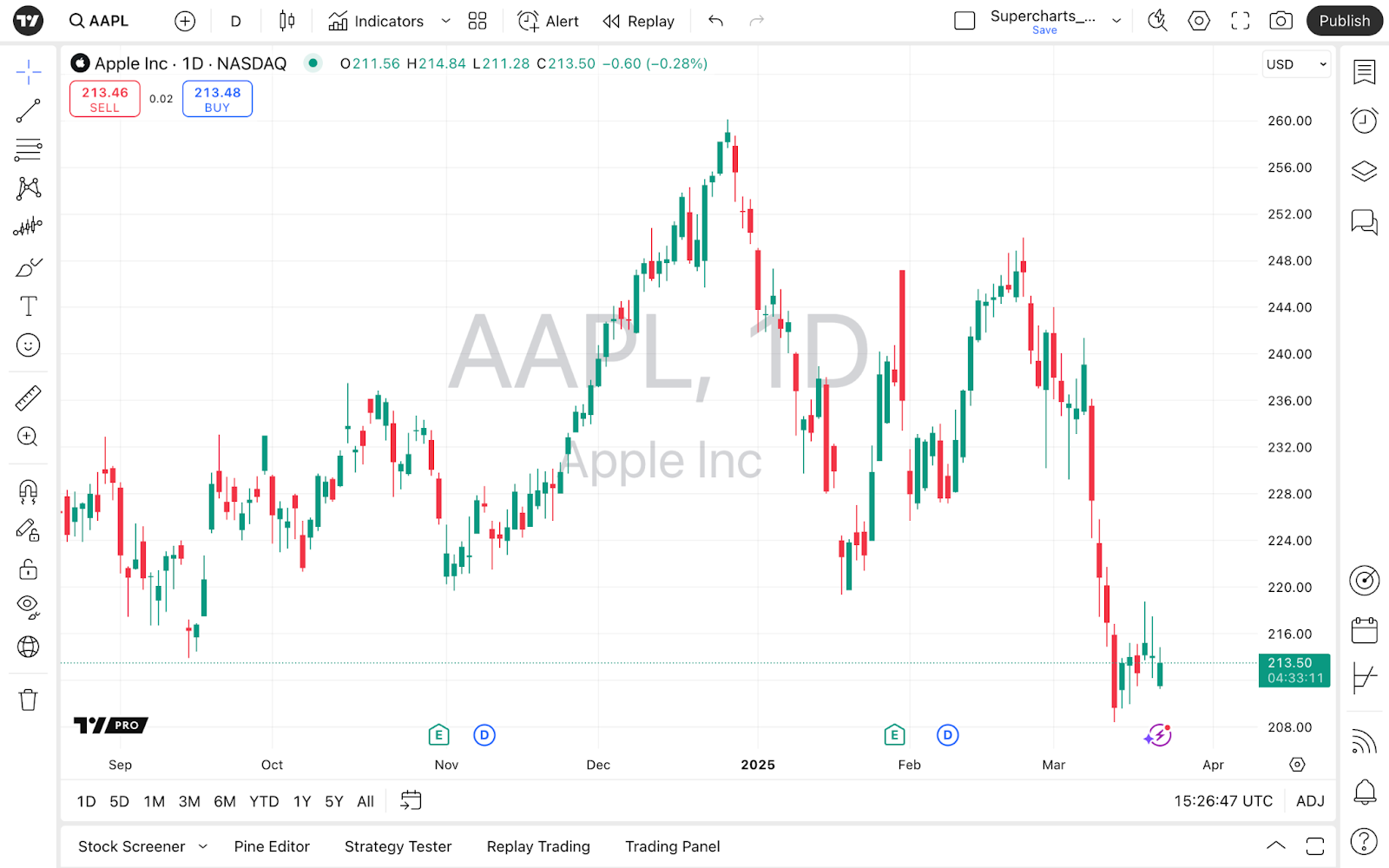
Marca d'água exibe o símbolo e o intervalo de tempo escolhidos. Aqui, as configurações disponíveis também são cores e opacidade.
Escalas
As escalas estão localizadas à direita e na parte inferior do gráfico. Escolha um tamanho de texto para a escala que funcione para você. Para melhor visibilidade, tente alterar as cores do texto e das linhas.
Botões
Aqui você pode definir a visibilidade dos botões de navegação e do painel.
Botões de navegação estão localizados na parte inferior do gráfico. Eles ajudam você a aumentar ou diminuir o zoom, rolar para a esquerda ou para a direita, ou redefinir a visualização do gráfico.
Botões do painel permitem gerenciar os painéis do gráfico — movê-los para cima e para baixo, recolher, maximizar e removê-los.
Margens
Esta seção permite escolher a distância entre a linha de preço e as bordas superior, inferior ou direita do gráfico.
Negociação
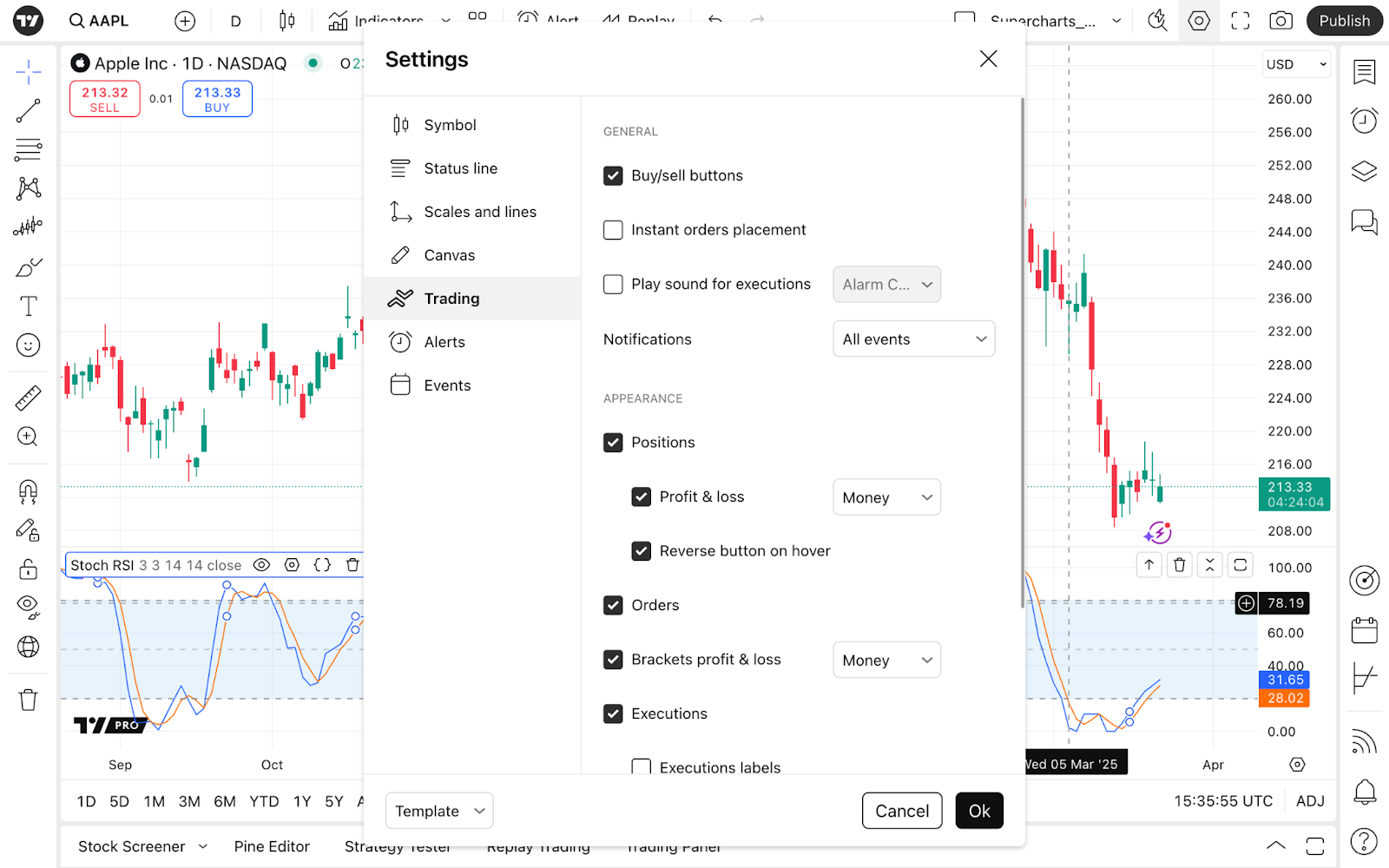
Nesta aba, você pode preparar seu gráfico para enviar ordens e recuperar informações delas. É dividida em duas seções — Geral e Aparência. Em Geral, você pode selecionar a exibição de botões e sons de notificação. Várias personalizações de gráfico em Aparência ajudarão você a obter mais informações sobre suas operações a partir de rótulos na escala de preços e ao lado dela.
Geral
Aqui, você pode optar por exibir os botões de compra e venda, que permitem enviar ordens facilmente pelo preço de mercado.
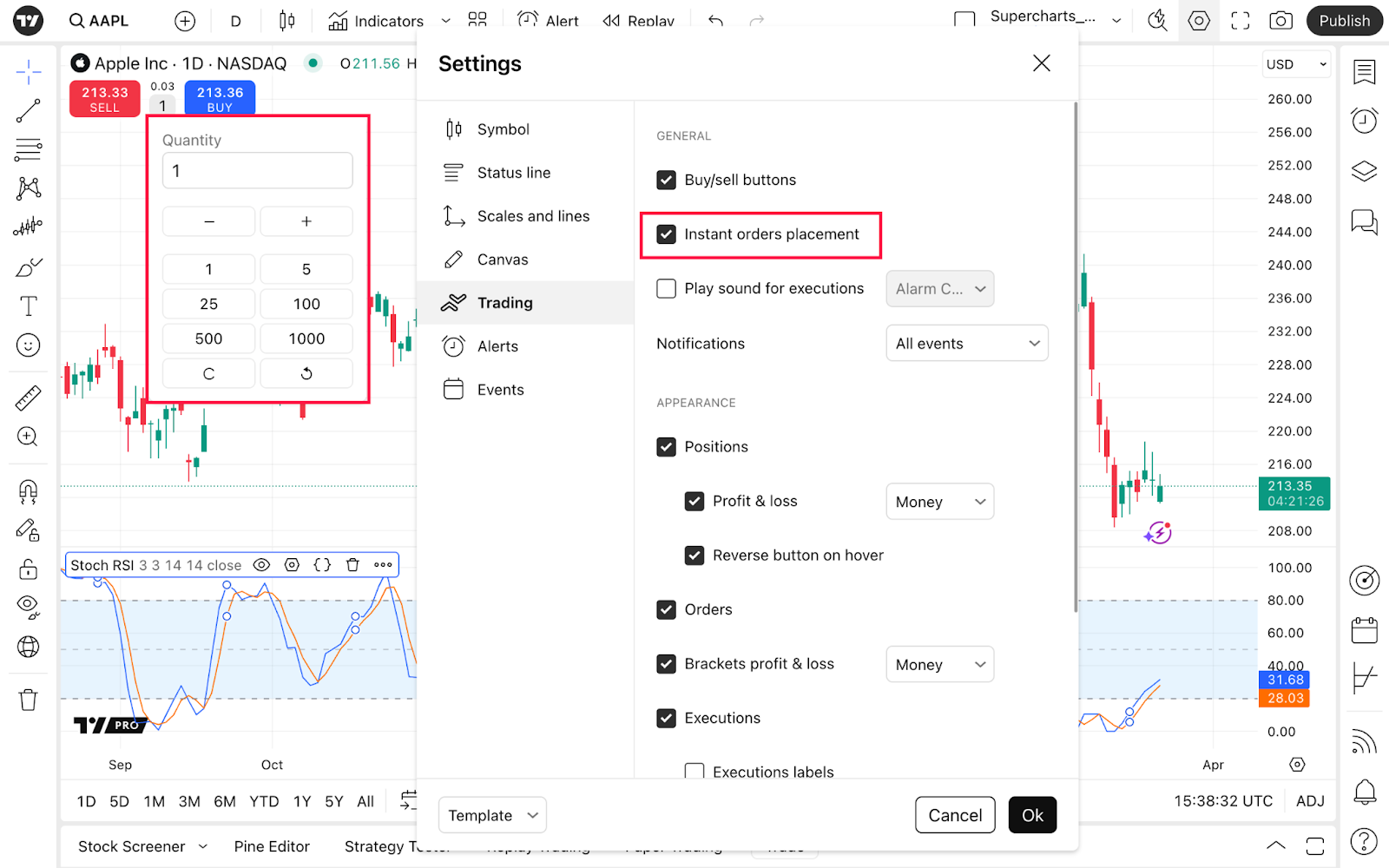
Em seguida, você pode selecionar Envio instantâneo de ordens para que a janela de quantidade apareça entre os botões de compra e venda. A partir daí, você poderá escolher a quantidade do ativo que deseja negociar.
! Nota: A janela de envio instantâneo de ordens aparecerá apenas se sua corretora estiver conectada.
Em Tocar som para execuções, você pode escolher o som que gostaria de tocar quando sua ordem for executada.
Em Notificações, você pode escolher os eventos sobre os quais deseja ser notificado. Se escolher "Somente rejeição", você não receberá nenhuma notificação além das ordens rejeitadas. Escolha "Todos os eventos" e você receberá notificações para todos eles, como ordens preenchidas, enviadas e outros.
Aparência
Marque Posições, e então escolha Lucro & Prejuízo, se desejar ver as mudanças de preço da sua posição diretamente no gráfico. Escolha o valor para a mudança de posição em dinheiro, ticks ou porcentagens.
! Nota: ao escolher porcentagem, serão exibidas as mudanças percentuais no preço, em vez dos ganhos ou perdas percentuais reais para a posição. Por exemplo, enviar uma ordem com alavancagem de x2 significa que, com uma mudança de preço de 1%, você obtém 2% de lucro ou perda. No entanto, o valor aqui ainda será exibido como 1%.
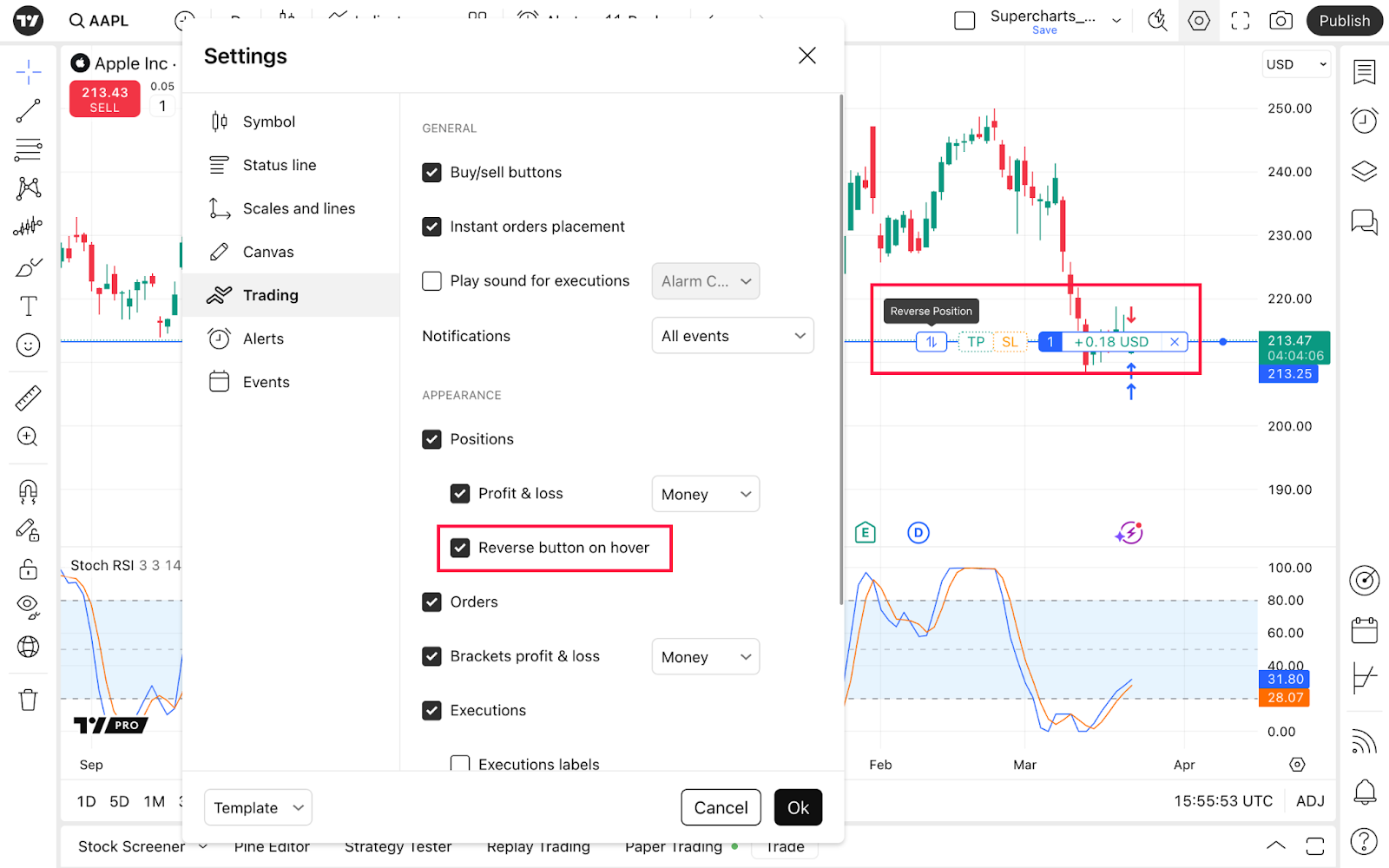
Em seguida, vem o Botão de reversão ao passar o mouse, que aparece quando você passa o cursor sobre os valores de mudança de preço. Isso permite que você reverta instantaneamente sua posição. Esta função pode ser usada para mercados de alta volatilidade e estratégias de negociação de scalping, quando você não tem tempo para preencher os detalhes da ordem e precisa que elas sejam executadas instantaneamente.
Ative Ordens se desejar ver os valores de suas ordens abertas para este símbolo específico.
Com Lucro & perda dos brackets você pode escolher os valores para suas ordens a serem exibidos em dinheiro, ticks ou porcentagens.
Execuções são exibidas como setas vermelhas para ordens de venda executadas e como setas azuis para compras executadas.
Rótulos de execução são valores de preço de tais ordens que aparecem perto da escala de preços.
Linha de preço estendida para posições e ordens pode ajudar você a identificar níveis de preço.
Com Alinhamento de ordens e posições você escolherá o posicionamento dos rótulos para a direita, esquerda ou centro.
Ative Ordens, Execuções e Posições em capturas de tela se desejar que esses valores sejam vistos em suas capturas de tela.
Alertas
Aqui você pode gerenciar como os alertas são exibidos no gráfico. Estas são as configurações apenas para a aparência dos alertas. Explore nossa base de conhecimento para saber mais sobre os alertas do TradingView e como eles funcionam.
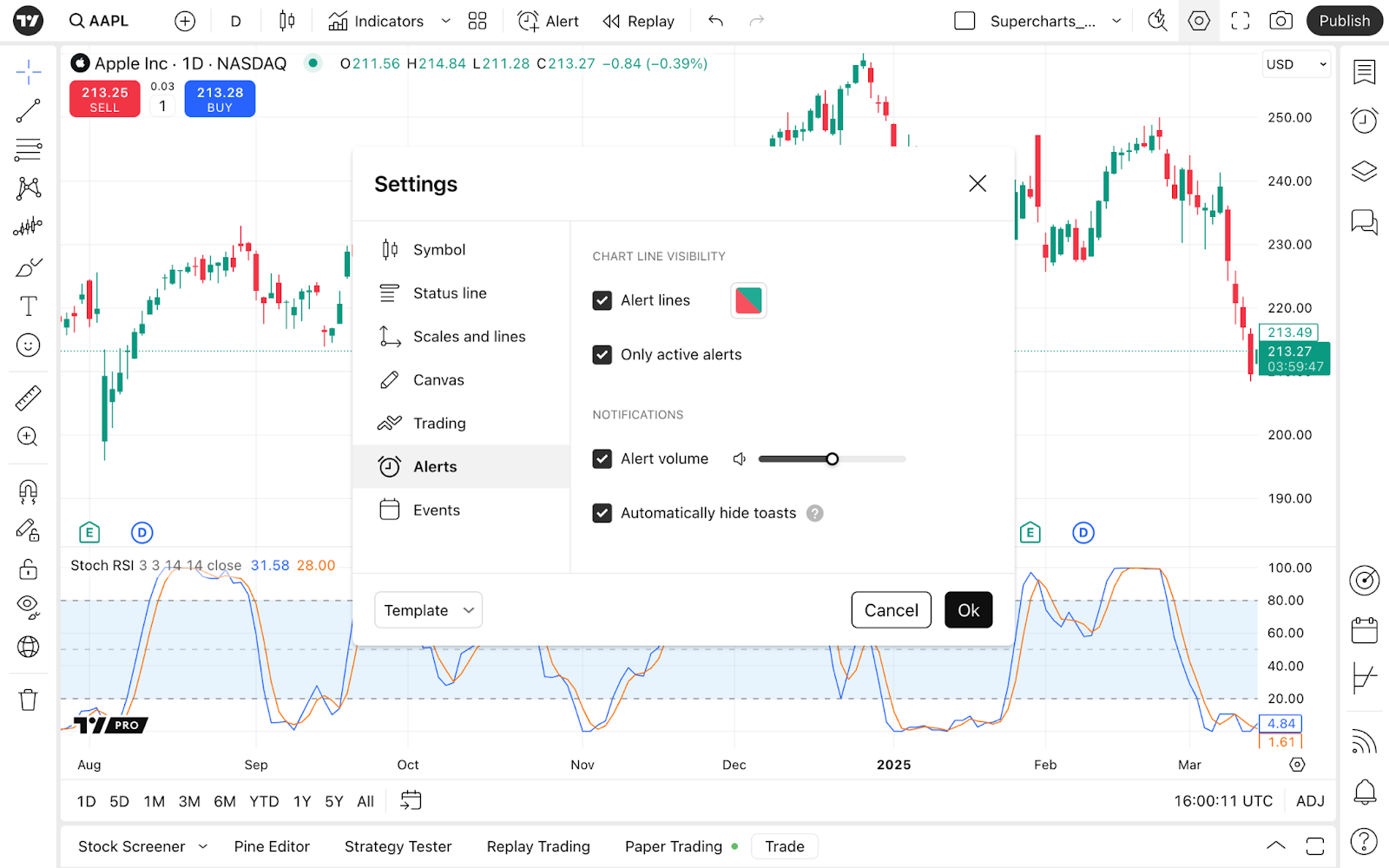
Voltando às configurações do gráfico, escolha a cor para as Linhas de alerta e ligue Apenas alertas ativos, se você não precisar que os expirados ou aqueles que não estão ativos atrapalhem sua análise.
Alterne o Volume do alerta para alterar o nível de volume dos alertas.
Ative Ocultar visualizações automaticamente, para que as notificações visual de alerta desapareçam automaticamente após 20 segundos.
Eventos
Esta seção oferece uma visão geral das ideias da comunidade e dos próximos eventos corporativos, como dividendos, desdobramentos de ações e relatórios de lucros e receitas.
Ideias são exibidas perto da linha de preço e coloridas em verde, vermelho e laranja de acordo com o sentimento otimista, pessimista ou neutro da ideia. Certifique-se de ler nossas Regras da Casa para ficar informado sobre a política do TradingView em publicações.
Dividendos exibem os pagamentos da empresa aos seus acionistas para cada ação que os investidores possuem. Isso pode variar significativamente, de centavos a dólares, ou pode não haver nenhum.
Durante desdobramentos de ações a empresa emite e distribui novas ações e reduz o preço das ações atuais de acordo com a proporção do desdobramento.
Exemplo: Existem um milhão de ações da empresa XYZ a $1.000 por ação. O valor total de mercado da XYZ é de um bilhão de dólares. A XYZ decide por um desdobramento de ações de 10:1. Após tal desdobramento, a quantidade total de ações da XYZ aumentará 10 vezes para 10 milhões, enquanto o preço de uma única ação será reduzido 10 vezes — para $100. O valor total de mercado permanece em um bilhão de dólares.
À medida que as ações são compradas através das corretoras autorizadas, ações adicionais são automaticamente adicionadas ao portfólio dos investidores. Após um desdobramento de 10:1, para cada ação detida, os investidores recebem 9 ações adicionais.
Com os lucros, você terá acesso às datas dos relatórios, receitas estimadas e reportadas, e muito mais. Clique no botão Mais dados financeiros para ir aos dados financeiros desse símbolo.
Ativar a Linha de lucros plotará a linha a partir dos rótulos de eventos na escala de data para cima para melhor visibilidade.
As últimas notícias possuem uma aparência de raio na cor roxa. Lá, leia o fato do dia para esse símbolo e acesse facilmente o Fluxo de notícias.
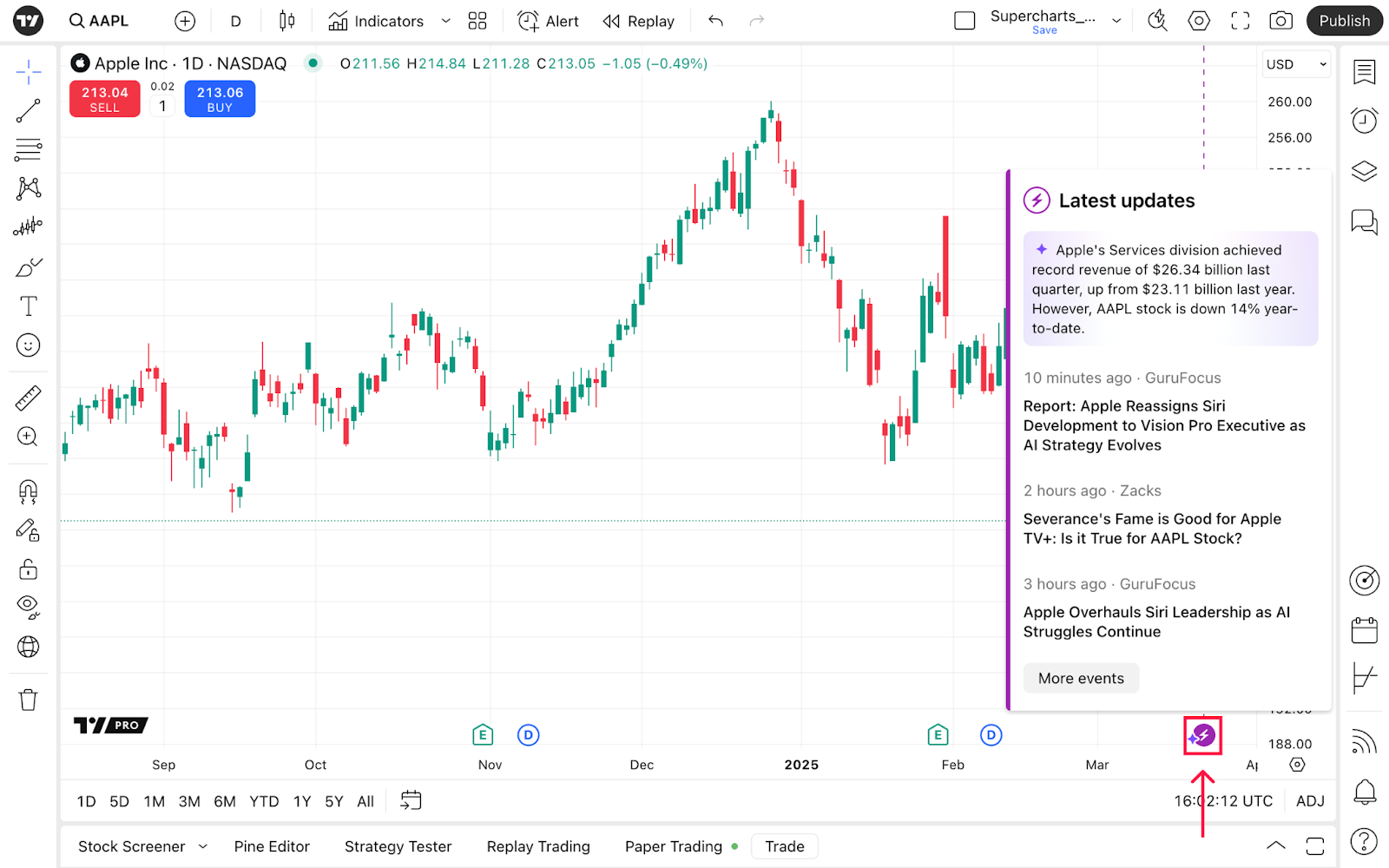
Ative as Notificações de notícias para ser informado pontualmente no ambiente acelerado do trading.
Mais configurações da escala de preços
Como mencionamos, outra maneira de acessar as configurações é o botão de engrenagem na parte inferior da escala de preços — clique em "Mais configurações…" para abrir a janela que acabamos de descrever.
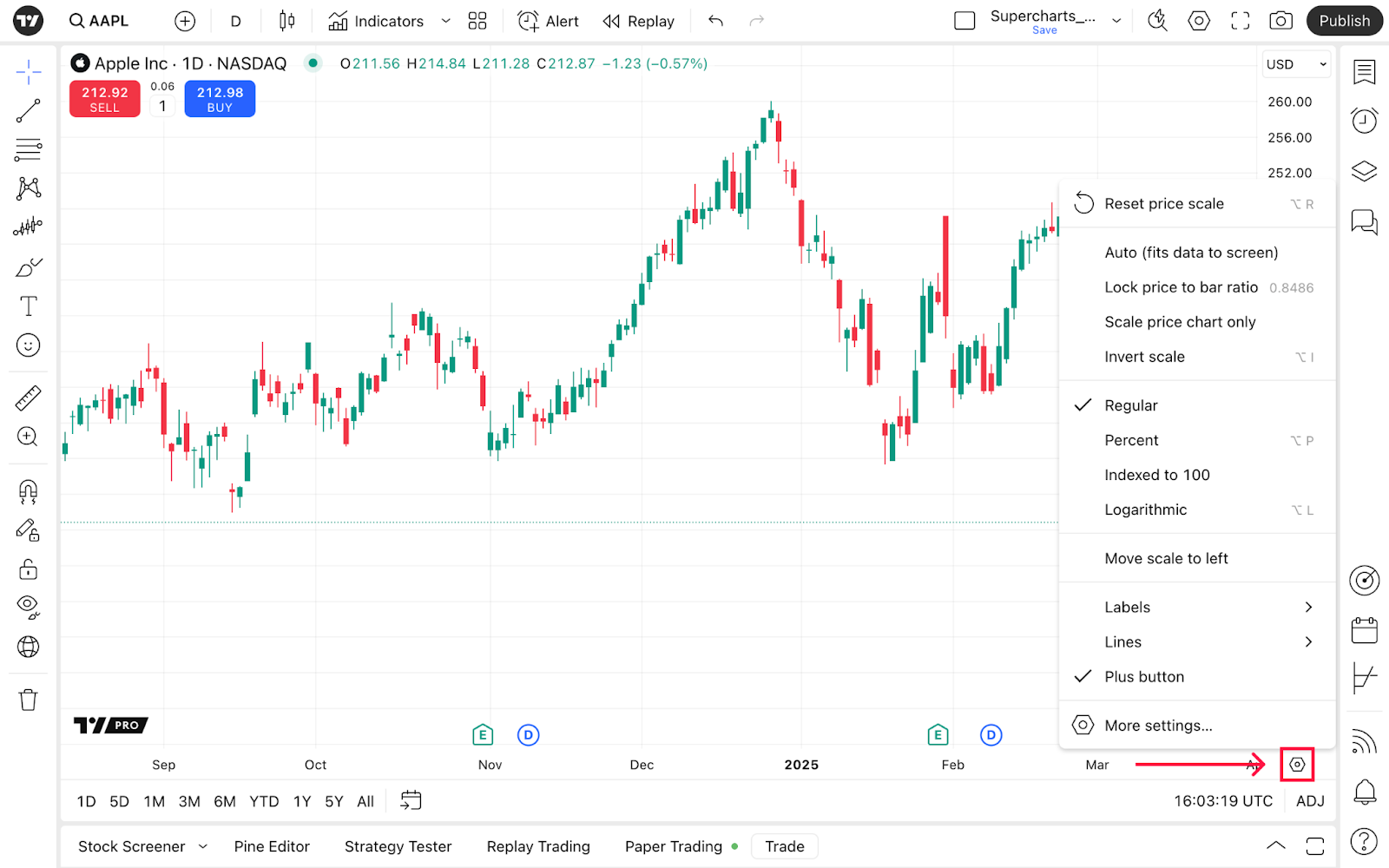
O que há de novo aqui são diferentes configurações de escala, cada uma usada para propósitos completamente diferentes.
- Resetar escala de preço ajusta automaticamente a linha de preço ao tamanho da tela e liga o modo Auto, que encaixa os dados à sua tela.
- Apenas escala do gráfico de preços desativará a escala de indicadores ou outros elementos do gráfico.
- Ao inverter a escala, você altera a relação dos ativos.
Exemplo: AAPL é o símbolo para a proporção das ações da Apple em relação ao dólar americano. Inverter a escala para AAPL significaria que agora você vê a proporção do dólar americano em relação às ações da Apple.
Em seguida, seguem quatro tipos de escalas de preços. Cada uma delas usa diferentes métodos para medir a distância entre os níveis de preço no eixo Y.
- Regular. Uma escala linear que usa valores absolutos em mudanças de preço para traçar a linha de preço. A distância entre $40 e $80 em tal escala seria a mesma que entre $400 e $440. No entanto, estas são oportunidades completamente diferentes para os investidores.
- Percentual. Uma escala linear que usa valores percentuais em mudanças de preço para traçar a linha de preço. Cada mudança de preço aqui é representada por uma distância fixa do ponto de partida do gráfico.
- Indexada a 100. Esta escala é perfeita para comparar valores completamente diferentes que possam parecer incomparáveis. O primeiro valor aqui no gráfico é definido como 100. Para calcular os valores seguintes, adicionamos a mudança percentual de cada símbolo em relação ao primeiro valor a 100.
- Logarítmica. É uma escala exponencial que utiliza as mudanças percentuais no preço para traçar a linha de preço. Aqui, o espaçamento entre $40 e $80 seria dez vezes maior do que entre $400 e $440, porque representaria aumentos de 100% e 10%, respectivamente.
Cuidado: desligar a escala logarítmica retorna o gráfico para a escala de preço regular, mesmo que a escolhida anteriormente tenha sido Percentual ou Indexada a 100.
Em seguida, nas configurações, você pode escolher o lado esquerdo ou direito para a escala no gráfico.
Em Rótulos e Linhas, escolha as informações que deseja ver no gráfico.
Modelo
Você sempre pode salvar as configurações do seu gráfico e alterá-las prontamente através deste menu.
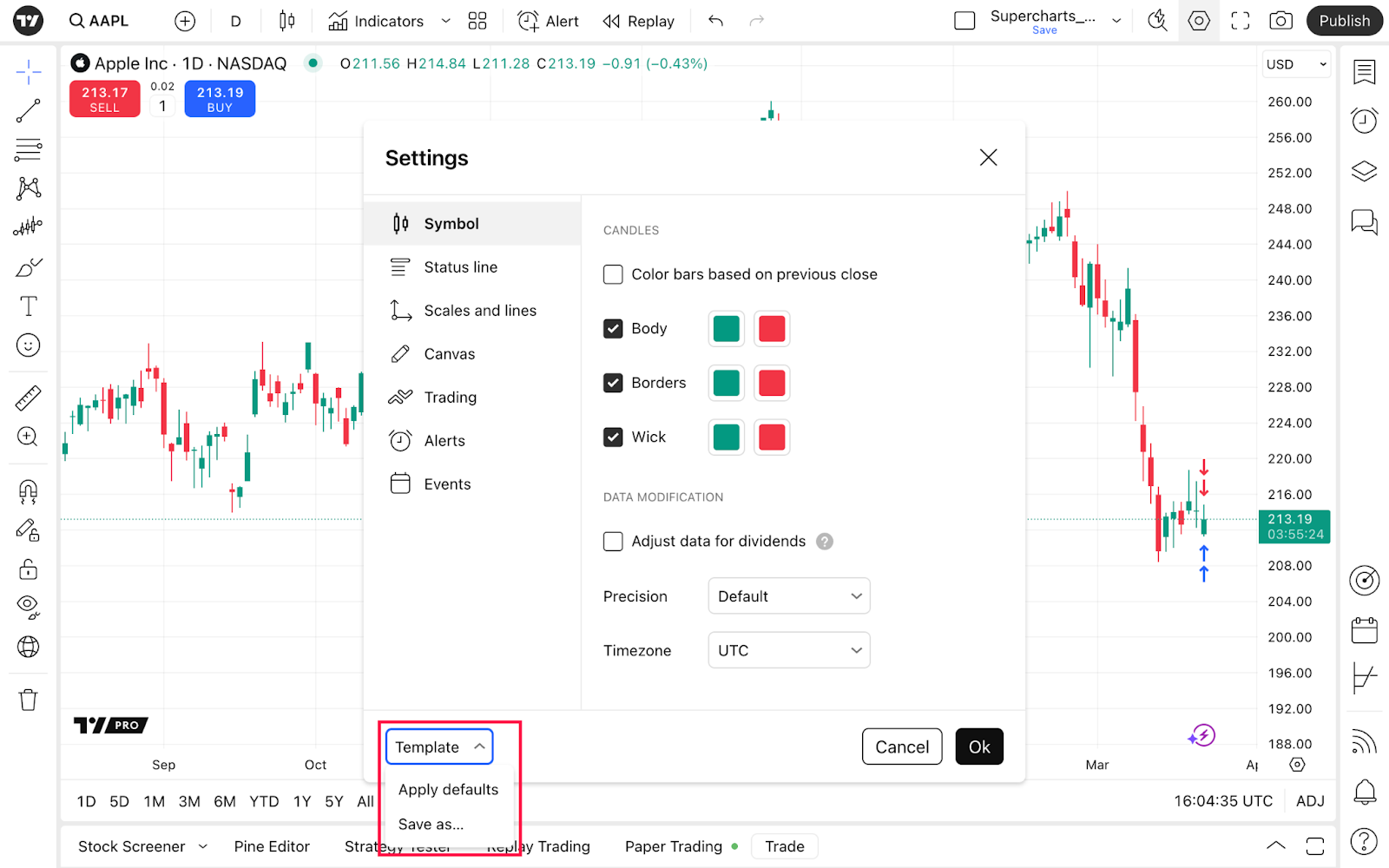
Nota: as configurações do gráfico podem diferir quando se trata do tipo de gráfico e símbolo. A seção Símbolo muda de acordo com o tipo de gráfico que você escolhe, e eventos corporativos como desdobramentos de ações são impossíveis para o Bitcoin.
Leia também: